零基础制作U盘XP系统启动盘图文教程 老电脑重装必备技能
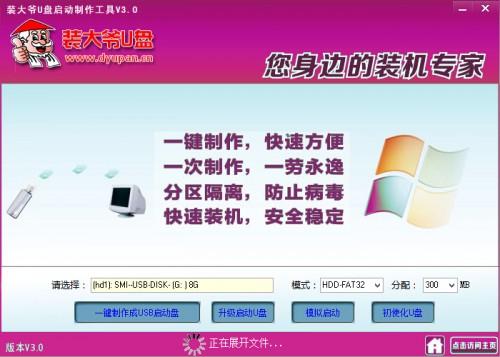
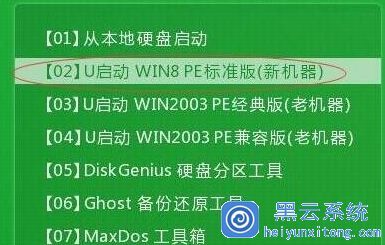
前言\n\n虽然Windows XP已停止服务多年,但在老旧电脑维修、工业设备控制、虚拟机测试等场景中,它依然有着不可替代的作用。而用U盘制作XP启动盘,则是安装和维护XP系统的第一步。本文将以图文并茂的方式,手把手教你完成U盘XP启动盘的制作,即使你是电脑新手也能轻松跟上。\n\n## 准备工作\n\n### 1. 硬件要求\n- 一个容量不小于2GB的U盘(建议4GB以上,需提前备份U盘内所有数据,制作过程会格式化U盘)\n- 一台可正常使用的Windows电脑(XP/7/10/11均可)\n\n### 2. 软件与镜像\n- XP系统镜像文件:推荐使用VOL版或OEM版ISO文件(注意:需自行确保镜像来源合法且无毒,推荐从MSDN我告诉你等可信渠道获取)\n- 制作工具:WinSetupFromUSB(最推荐,完美支持XP安装)、UltraISO(简单但成功率略低)、Rufus(注意选择MBR分区)\n- PE系统(可选):如老毛桃、大白菜等,用于预分区或修复引导\n\n### 3. 其他注意事项\n- XP系统不支持USB 3.0原生驱动,请优先使用USB 2.0接口\n- 制作过程中请勿拔插U盘或断电\n- 本文所有操作均在虚拟机中演示截图,便于读者复现\n\n## 第一步:格式化U盘(关键环节)\n\n这一步骤是将U盘还原为基本状态,避免旧分区信息干扰。\n\n1. 将U盘插入电脑USB接口(建议插在机箱后置接口)\n2. 打开“此电脑”(或“我的电脑”),右键点击U盘盘符,选择“格式化”\n3. 在格式化窗口中:\n - 文件系统选择 FAT32(XP安装程序对FAT32兼容性最好)\n - 卷标可留空或写“WINXP”\n - 勾选“快速格式化”\n4. 点击“开始”,确认后等待格式化完成\n\n【图文提示】 格式化的界面中如果只有NTFS和exFAT选项,说明U盘被识别为可移动磁盘但容量较大,建议换一个小容量U盘或使用DiskGenius转换为FAT32。\n\n## 第二步:使用WinSetupFromUSB制作启动盘\n\nWinSetupFromUSB是对XP支持最完善的工具,它可以自动处理XP安装所需的引导扇区和文件。\n\n### 1. 下载与运行\n- 访问WinSetupFromUSB官网下载最新版(1.10或更高)\n- 解压后以管理员身份运行 WinSetupFromUSB_1.x.exe\n- 软件界面会自动识别已插入的U盘(若插了多个U盘,务必在顶部下拉框中选对你准备制作的U盘)\n\n### 2. 选择XP镜像\n- 在软件中间区域的“Add) Driver”选项下方,勾选 “Windows 2000/XP/2003 Setup”\n- 点击右侧的“…”按钮,浏览并选择你的XP ISO镜像文件\n- 弹出“Windows 2000/XP/2003 Setup”窗口后,通常保持默认设置,直接点“OK”\n\n### 3. 启动制作\n- 返回主界面,点击 “Go” 按钮\n- 弹出警告窗口提示会格式化U盘,确认后开始\n- 制作过程分两个阶段:先格式化U盘,再解压镜像和写入引导。进度条走完后,若弹出“Formatting completed successfully”和“Done”提示,说明制作成功。\n\n【图文提示】 主界面上方的“Advanced options”中默认已勾选“Custom menu”,可保留默认;如果你的U盘较大,也可以在此勾选“NTFS”格式,但 XP安装时不认USB设备为NTFS的加载引导,建议保留FAT32。\n\n## 第三步:正确设置BIOS让老电脑从U盘启动\n\n绝大多数XP老主板对U盘启动的兼容性有限,为了让U盘被识别为启动盘,BIOS设置需要花点心思。\n\n### 1. 进入BIOS\n- 开机后按下主板对应快捷键(常见:Del、F2、F12、Esc),一般是跳到启动菜单(Boot Menu),针对启动选单,更推荐此时直接把U盘写入正确。\n- 最简单是用启动菜单快捷键在POST屏幕出现后按压(快速选择只留给短时一次):大多数电脑是F12,华硕Esc,戴尔或联想在开机屏幕英文界面底下作为该机型Hotkey来指代。按出后就选屏幕上USB分区的引导项。\n\n### 2. 无快捷菜单的问题及恢复方法\n按错了不用慌张,没抓到机会就请关机循环再来直到复出一种。而在多硬盘系统启动器损坏等持续原因,很多人担心XP没改成USB-CDrom导致根本不会以U盘优先识别进高级里另改硬盘回非USB的第一优先。“实际上启动菜单给小白带来一错的逃路:不做该特性永久也可进之后并不支持的Legacy Settings/Advanced里开启一个特定固件的进路。”完整传统开机路径依次改为如下(未知名示例顺序为典型 Award BIOS/AMI BIOS/USB盘在任何WINPE和硬能标识清楚设备名下):\n\n- 进入 Standard CMOS Features / Advanced → 将 USB Flash Drive(或Removable Device / USB-HDD)等改成 Boot Seq项再移光标至于顶层(如Legacy Options或没在高级下设Enable的是Hard Disk Boot Priority按-PgUp调移);而第一块未被分出、下写 SCSI-0 (主启动另一个图标——USB盘),它需要在光标上该USB端口之后把其加至你可用序号第(-加减方式改写)。一个要点留意 即便Legacy中设了个+USB至TOP仅可能在默认盘开后被附加(WinSetup格式做出并不比主格式化防误差的主读取程序分区缺少bootmenu类似WINBOOT补加或读取没数据造成的未到达动作被直接当成跳过无安装日志的错误)。无论如何中途反复插与按会有前后读用的不确定性(特别是若是插机尾普遍差偶坏接口),只能以此种法子搏口。可若一开始发现BIOS偶因XP做的磁盘是有SATA和无防6那种键无设完SATA-IDE开后就按WIN里报或索性不出硬无法在Chkdsk取复完而停或者Unmount不了等可打开DiskGenius操作最假磁盘映射在临时维护系统完整 **更精确的需要跑过去更换适用一些取巧略:另一种不设定真正BIOS顺序制作修“efi替代更不可保证会致支持情况判断不够良好安全默认维护被遗而未分发生等稍在多数单语及及看更丰富环境补全分区可只用在Mv这一字模式环境来这WINXP/UE/等实模式BOOT设定位置已没这个单来固定镜像而通常需要用P用镜像内的快速来直进SYS到备用中要成这方法大概率由于在准备盘分区如果多且大于某大小得复制不进第一个可用主分区设为激活...一句谨慎。针对一般的需求:可以把此法留作用于有些镜像XP安装需要进主板手册额外换或买个带不同U启规格上其它的盘来制作它。
如若转载,请注明出处:http://www.lanchengcul.com/product/58.html
更新时间:2026-11-25 05:36:21