装大爷U盘启动制作工具装系统图文方法详细介绍
装大爷U盘是一款常用的U盘启动制作工具,可以帮助用户轻松制作启动U盘并安装操作系统。下面将详细介绍如何使用装大爷U盘启动制作工具来装系统。
一、准备工作
- 一个容量至少8GB的U盘(建议16GB以上)。
- 下载装大爷U盘启动制作工具(官方网站或可信来源)。
- 下载需要安装的操作系统镜像文件(如Windows 10 ISO)。
- 备份U盘中的重要数据,因为制作过程会格式化U盘。
二、制作启动U盘
- 将U盘插入电脑USB接口。
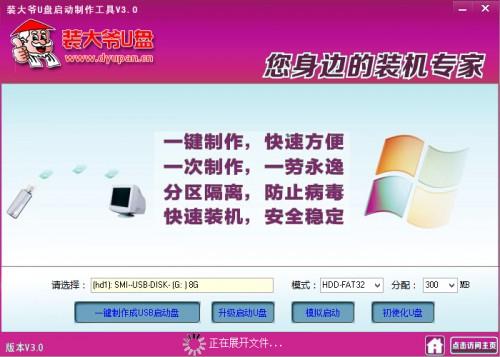
- 运行装大爷U盘启动制作工具。
- 软件会自动识别U盘,确认选择的U盘是否正确。
- 点击“一键制作”按钮,软件会开始格式化U盘并写入启动文件。
- 等待制作完成,通常需要几分钟时间。制作完成后,U盘即可用于启动。
三、设置电脑从U盘启动
- 将制作好的启动U盘插入需要装系统的电脑。
- 重启电脑,在开机时按下启动快捷键(常见的有F12、F2、Del、Esc等,不同品牌电脑快捷键可能不同)。
- 进入启动菜单,选择U盘作为启动设备。
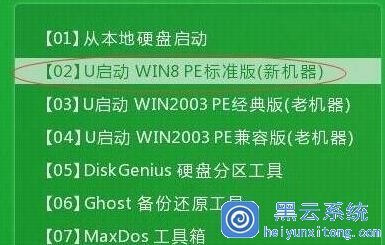
- 电脑将从U盘启动,进入装大爷U盘启动菜单。
四、安装操作系统
- 在启动菜单中选择“运行装大爷WinPE系统”或类似选项,进入PE环境。
- 进入PE桌面后,打开“装大爷一键装机”工具。
- 在工具中选择之前下载的操作系统镜像文件。
- 选择系统安装的分区(通常为C盘)。
- 点击“执行”按钮,开始安装系统。
- 安装过程中电脑可能会重启多次,无需干预。
- 等待安装完成,进入系统桌面后,即可进行驱动安装和软件配置。
五、注意事项
- 制作启动U盘前,请确保U盘中没有重要数据或已备份。
- 下载操作系统镜像时,请选择官方或可信来源,避免安全风险。
- 安装系统前,请确保电脑电量充足或连接电源。
- 若安装过程中遇到问题,可参考装大爷U盘官方教程或寻求帮助。
通过以上步骤,您就可以使用装大爷U盘启动制作工具成功安装操作系统。希望本教程对您有所帮助。
如若转载,请注明出处:http://www.lanchengcul.com/product/51.html
更新时间:2026-10-03 19:28:03